- Buka VirtualBox anda, untuk membuat mesin virtual dapat anda lihat disini
- Sebelum menyetting ftp, anda harus terlebih dahulu menyetting dns yang dapat anda lihat disini
- Masuk ke direktori bind

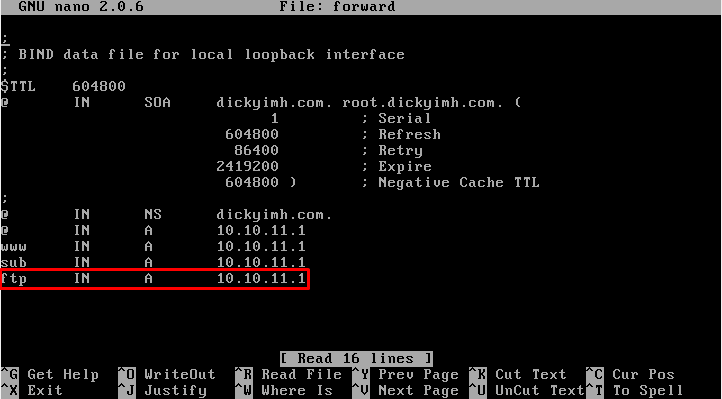
- Masuk ke file forward

- Masukan ftp dan ip domain seperti dibawah ini, setelah itu save file nya
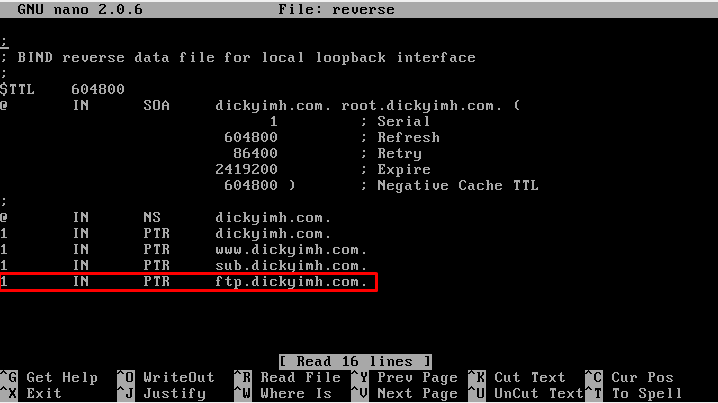
- Masuk ke file reverse

- Restart bind9 nya

- Instal FTP dengan syntax #apt-get install vsftpd

- Buka file vsftpd.conf

- Hapus # pada write_enable dengan local_enable

- Masukan perintah a2enmod untuk mengaktifkan module userdir

- Setelah memasukan perintah sebelum nya akan ada perintah untuk memaksa reload, masukan perintah seperti dibawah

- Masukan perintah #chmod 777 /home/ftp untuk memberi hak akses kepada dir ftp

- restart vsftpd dengan syntax #/etc/init.d/vsftpd restart


- setelah itu akan tampil pemberitahuan untuk memasukan username dan password, masukan user ubuntu dan password nya

- setelah itu akan masuk ke dir ftp
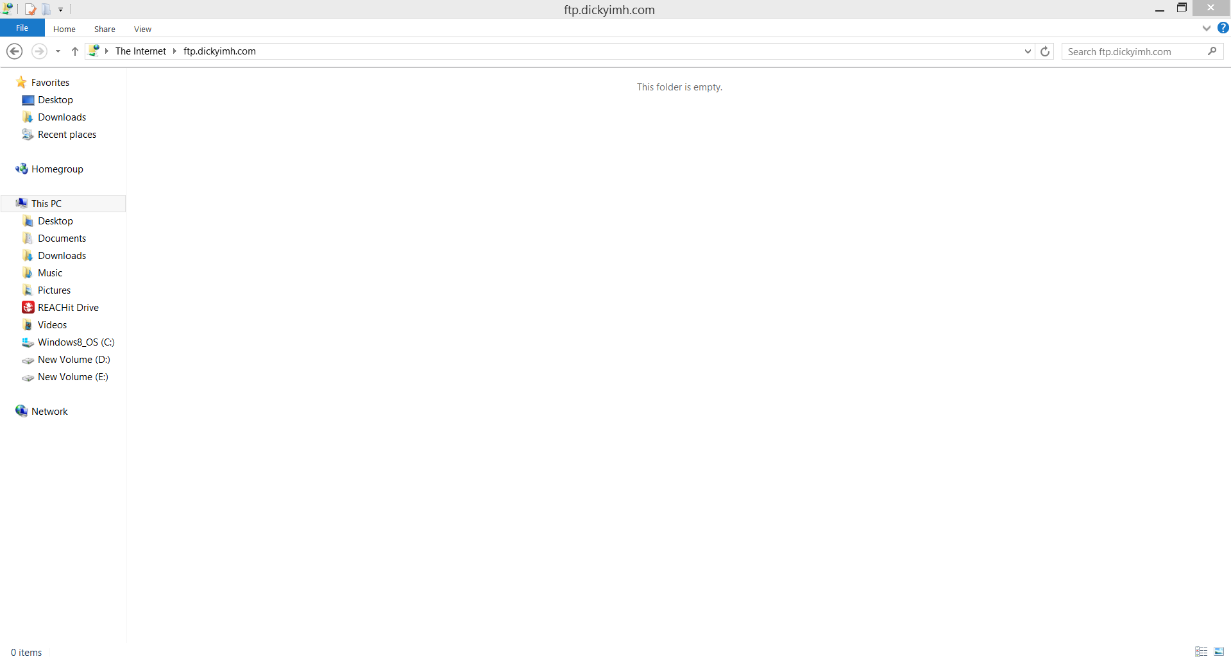
- buka browser, lalu pada address bar masukan juga ftp.namadomain

- masukan username dan password ubuntu

- jika berhasil akan tampil seperti dibawah ini
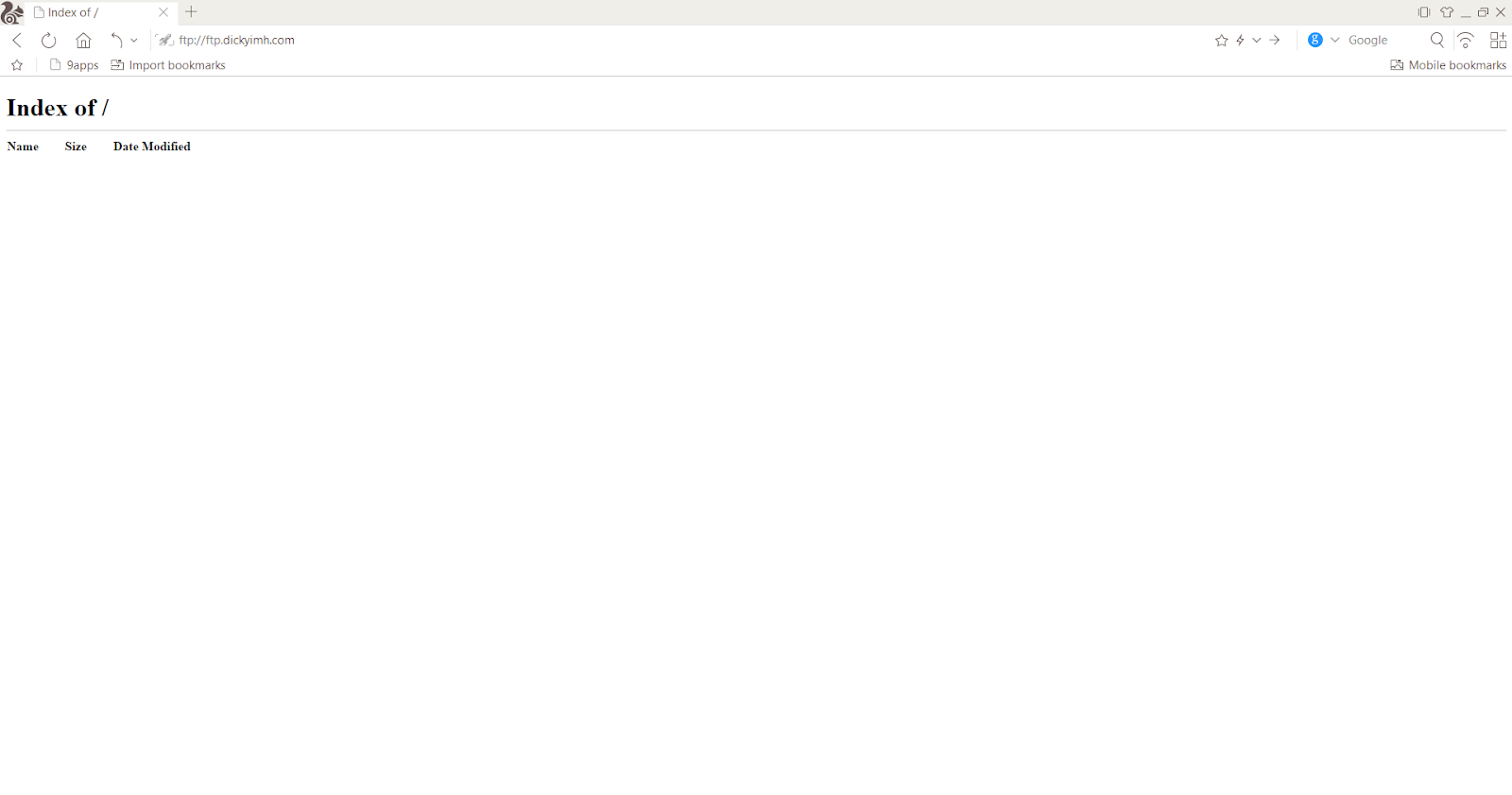
- untuk mengecek nya lagi copykan suatu file atau gambar ke dir ftp,lalu cek di browser, jika berhasil akan tampil seperti dibawah
- Buka Virtual Box,untuk cara menginstal ubuntu server dapat anda lihat disini
- Sebelum menginstal ssh anda harus menyetting dns terlebih dahulu, dapat dilihat disini
- Install SSH dengan syntax #apt-get install openssh-server, tunggu sampai proses instalasi selesai

- Buka file sshd_config dengan syntax #nano /etc/ssh/sshd_config

- Di file ini masukan port nya, disini saya menggunakan port 22 yaitu port default

- Restart SSH nya dengan syntax #/etc/init.d/ssh restart

- Setelah itu buka PuTTY
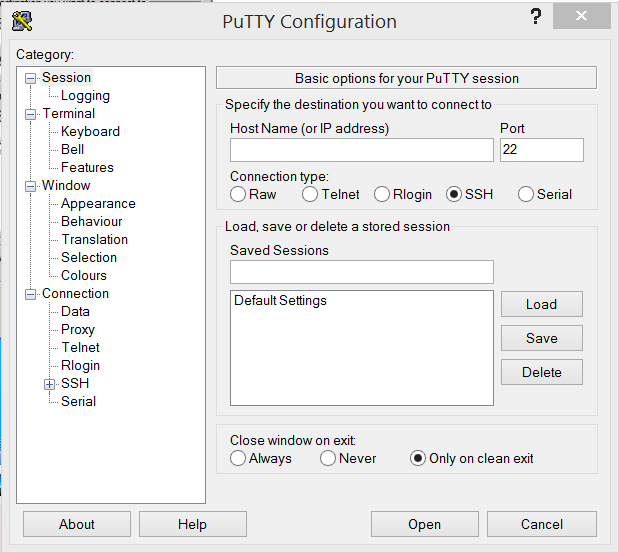
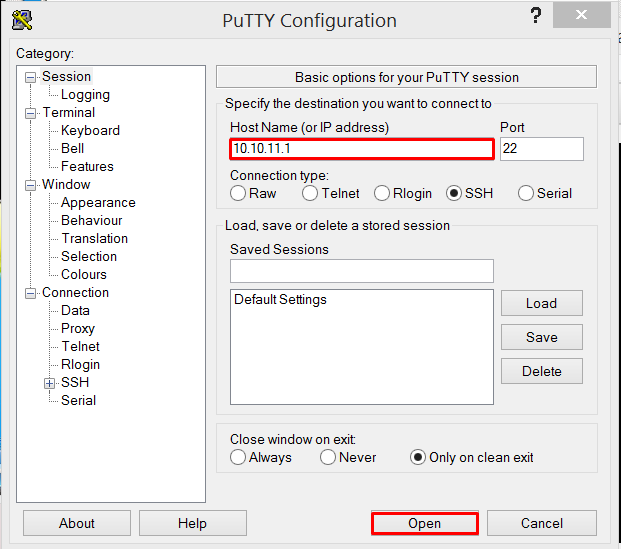
- Masukan ip domain ubuntu server pada HostName dan masukan port yang tadi diisi, lalu klik OPEN
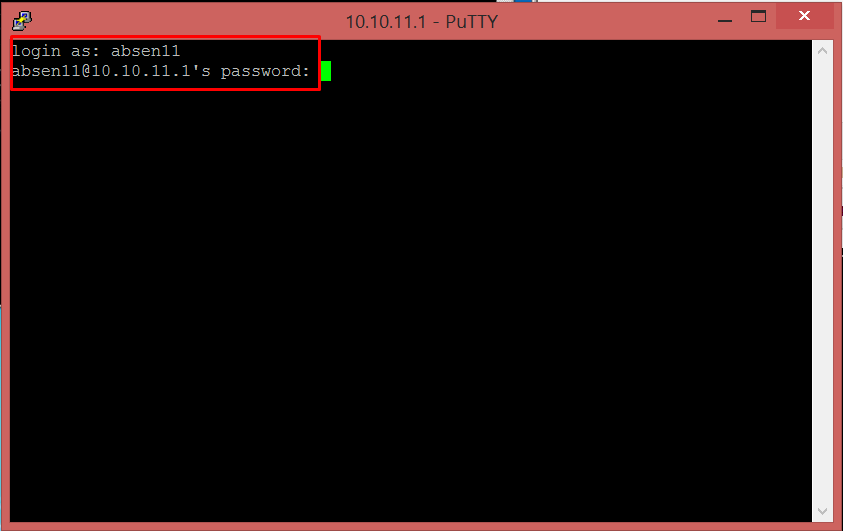
- Pada login as masukan user ubuntu dan password anda
- Masuk sebagai root

- Jika berhasil, maka Setting SSH sudah berhasil
- Buka VirtualBox,untuk cara menginstal ubuntu server dapat anda lihat disini
- Sebelum menjalankan ubuntu server virtual, pilih ubuntu server anda lalu klik pada “Pengaturan”

- Kita atur pengaturan jaringannya, disini kami menyetting seperti dibawah ini
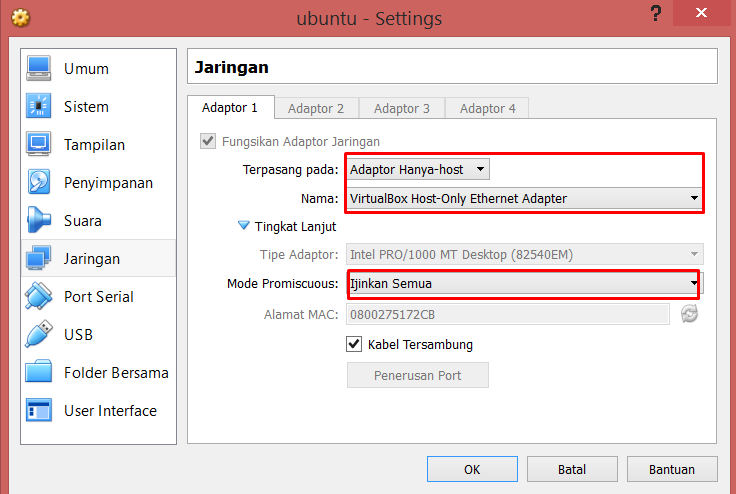
- Jalankan ubuntu server
- Biasakan masuk sebagai root dengan syntax “sudo su”

- Setting IP Interface dengan syntax “#nano /etc/network/interfaces”

- Setting seperti dibawah ini, isi ip address, netmask, network, broadcast

Tekan “ctrl+X” untuk keluar, lalu tekan “Y” untuk menyimpan dan ENTER
- Restart interface nya dengan syntax “#/etc/init.d/networking restart” jika berhasil akan ada tampilan seperti dibawah ini

- Instal web server dengan syntax “#apt-get install apache2”

- Tunggu sampai selesai
- Masuk ke direktori webserver tersebut dengan syntax “#cd /etc/apache2/sites-available”

- Copykan file default yaitu ke file baru yang kita buat yaitu “www” untuk web server kita

- Buka file www tersebut dengan syntax “#nano www”

- Isikan seperti dibawah ini
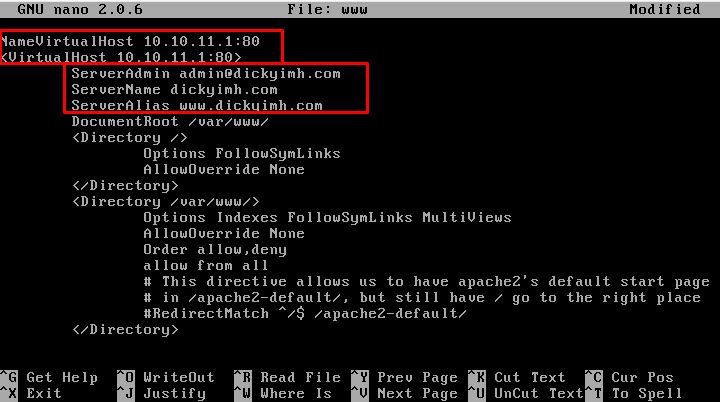
Ip 10.10.11.1 adalah ip domain atau server sedangkan :80 adalah port nya
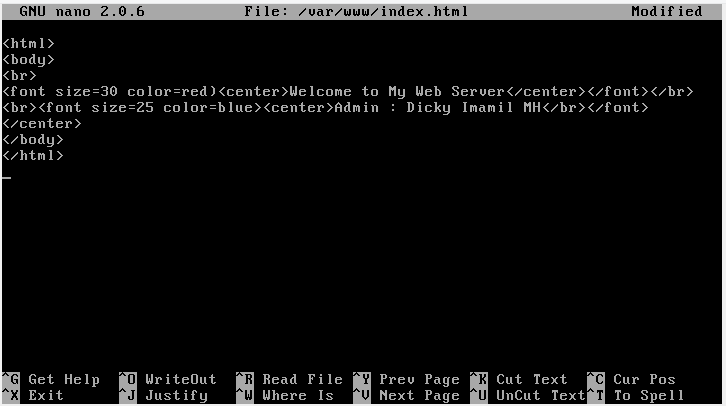
- Membuat html di dalam file www dengan syntax “#nano /var/www/index.html

- Isikan syntax html yang anda inginkan. Contoh dibawah adalah syntax html yang telah saya buat
- Untuk melihat situs domain masukan syntax “#a2ensite www”

- Restart webserver untuk mengaktifkan dengan syntax “#/etc/init.d/apache2 restart”

- Cek hasil web server di browser windows dan masukan “domainkalian.com

- Buka Virtual mesin yang telah dibuat, cara membuat virtual mesin dapat dilihat disini
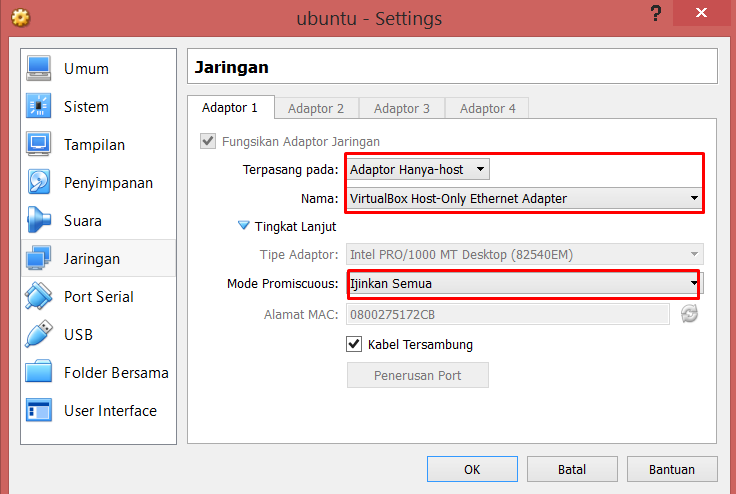
- Sebelum menjalankan ubuntu server virtual, pilih ubuntu server anda lalu klik pada “Pengaturan”
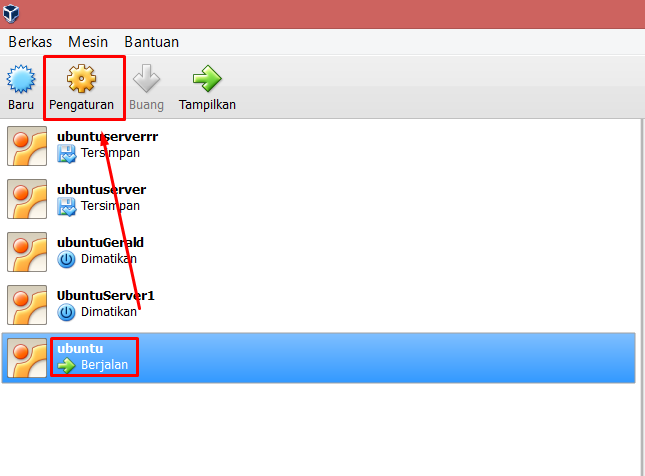
- Kita atur pengaturan jaringannya, disini kami menyetting seperti dibawah ini
- Jalankan ubuntu server
- Biasakan masuk sebagai root dengan syntax “sudo su”

- Setting IP Interface dengan syntax “#nano /etc/network/interfaces”

- Setting seperti dibawah ini, isi ip address, netmask, network, broadcast

Tekan “ctrl+X” untuk keluar, lalu tekan “Y” untuk menyimpan dan ENTER
- Restart interface nya dengan syntax “#/etc/init.d/networking restart” jika berhasil akan ada tampilan seperti dibawah ini

- Instal DNS Server dengan Syntax “#apt-get install bind9”
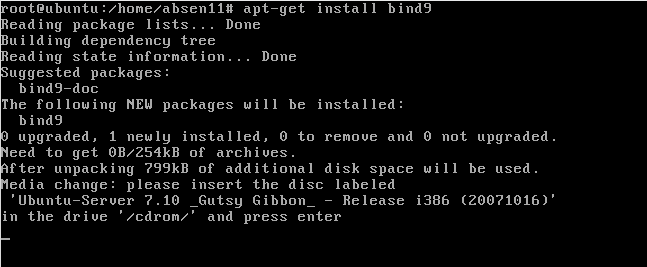
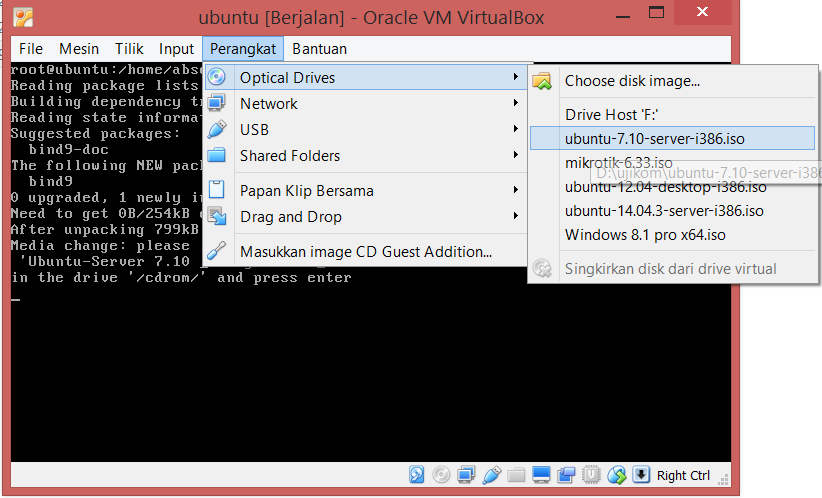
- Gambar pada no. 9 menunjukan bahwa kita harus memasukan cdrom ubuntu server untuk menginstal nya, masukan disk ubuntu server dengan cara:
- Klik pada perangkat => optical drives => lalu pilih iso ubuntu server
- Tekan ENTER
- Tunggu sampai proses instalasi selesai
- kita buka folder bind dengan syntax “#cd /etc/bind”

- Setelah menginstal bind9, setting “named.conf” dengan syntax “#nano named.conf.local”

- Setting file nya menjadi seperti dibawah ini
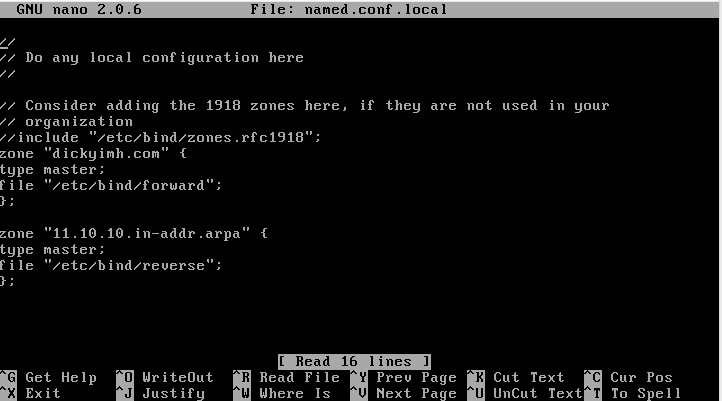
Zone pertama diisi dengan nama domain yang diinginkan sedangkan Zone kedua disi dengan ip domain tetapi diisi dengan 3 oktet ip pertama yang ditulis kebalikannya, misal nya ip domain kita adalah 10.10.11.1 maka di file ini diisi dengan 11.10.10
- Ketikan “ls” untuk melihatnya

- Untuk membackup masukan syntax “#cp named.conf.local named.conf.backup”

- Kita copykan db.local ke forward untuk menyetting nya

- Kita copykan juga db.127 ke reverse

- Kita setting file forward nya dengan syntax “#nano forward”

- Setting seperti dibawah ini, dickyimh.com adalah domain, dan 10.10.11.1 adalah ip server/domain

- Setting file reverse dengan syntax “#nano reverse”
- Isi seperti dibawah ini, dickyimh.com adalah nama domain

- setting dns name-server dan domain ubuntu dengan syntax “#nano /etc/resolv.conf” isi seperti dibawah ini

- restart bind dengan syntax “#/etc/init.d/bind9 restart”

- Jika berhasil tampilannya akan seperti dibawah ini

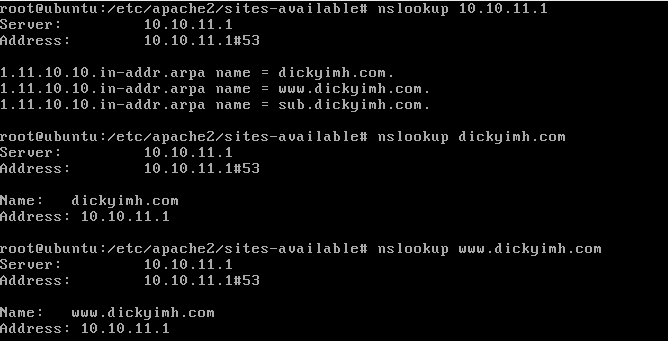
- Cek hasil settingan dns server
“#nslookup ipdomainkalian”
“#nslookup domainkalian.com”
- Cek di windows
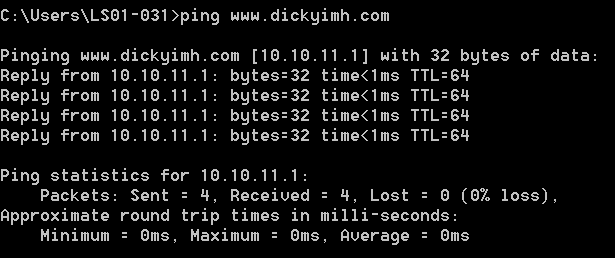
“#ping ipdomainkalian”
“#ping domainkalian.com"